用說的,自動幫你打字。支援任何網站、任何文字方塊。
點擊輸入框,按下 Alt+Shift+V 或麥克風圖示即可開始說話。支援語音輸入標點符號、自動大寫及 60 多種語言。完全由 Chrome 內建語音辨識處理,我們不會收集您的任何資料。
將 Voice Typing 加到 Chrome — 完全免費
- 支援任何文字方塊
- 語音輸入標點符號
- 支援 60+ 種語言
語音輸入很方便,但偏偏在你需要的地方不能用
手機上到處都能語音輸入,但電腦瀏覽器卻不行。Gmail、CRM 表單、客服聊天視窗、論壇編輯器或留言板——這些輸入框都沒有麥克風按鈕。遇到需要長篇回覆時,即使「用說的」只要三分之一的時間,你還是只能乖乖打字。
一組快捷鍵,適用所有輸入框
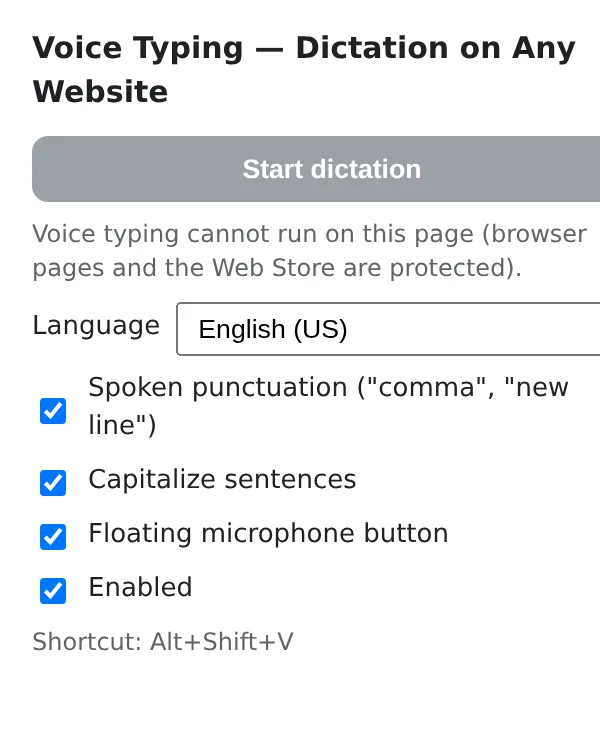
只要按下 Alt+Shift+V,就能在游標所在處開始語音聽寫:無論是一般輸入框、文字區域還是進階文字編輯器都支援。如果你習慣用滑鼠,使用中的輸入框旁邊也會出現一個小麥克風按鈕供你點擊。
標點符號也能用說的
說出「逗號」、「句號」、「問號」、「換行」或「新段落」,系統會自動轉換成對應的符號與排版,而不是文字。句首也會自動大寫。語音指令支援英文、西班牙文、葡萄牙文、法文、德文、義大利文、俄文與烏克蘭文。
自動記住你的語言設定
只要在擴充功能選單中從 60 多種語言和方言中選擇一次即可;連續模式會持續聆聽直到你手動停止,說話時也會即時顯示辨識中的文字,讓你隨時掌握輸入進度。
你將獲得什麼?
在你常用的應用程式中,用「說」的來回覆訊息、寫筆記和填寫表單。文字會精準輸入到游標所在位置,且語音資料完全由瀏覽器處理,不會經過第三方伺服器。
Email 與客服回覆
打開回覆視窗,按下快捷鍵,直接說出你的回覆和標點符號。稍微修改一兩個字就能送出。原本要打很久的五段長篇回覆,現在只要「唸完」的時間就能搞定。
網頁應用程式中的筆記與文件
Notion、Confluence、Wiki 或工單描述——這些原本沒有語音輸入的欄位,現在通通支援了。你可以先用語音快速完成初稿,再手動進行排版微調。
撰寫外語內容
很多人的外語口說能力比打字好。只要設定好語言並用語音聽寫,就能輕鬆輸入外文,最後再用鍵盤修改錯字即可。
與其他瀏覽器語音輸入方式有何不同?
| 內建語音輸入 (部分系統上的 Docs、Gmail) | 只能在特定應用程式內使用 | Voice Typing: 支援所有網站的每個文字方塊 |
|---|---|---|
| 作業系統語音聽寫 | 需依賴系統設定,且並非隨時可用 | Voice Typing: 單一擴充功能,到處都能用同一組快捷鍵 |
| 線上語音聽寫服務 | 在其他網頁說完後,再複製貼上過來 | Voice Typing: 文字直接輸入在游標所在位置 |
| 傳統打字 | 手眼都必須盯著鍵盤 | Voice Typing: 先用說的,再輕鬆修改 |
FAQ
需要連上網路嗎?
它使用的是 Chrome 的語音辨識功能,在多數系統上是透過瀏覽器供應商的服務運作;只要 Chrome 語音輸入能用的地方,聽寫功能就能運作。擴充功能本身沒有任何伺服器。
我的語音資料會被傳到哪裡?
只會傳送到瀏覽器的語音辨識服務。Voice Typing 僅在網頁內接收辨識後的文字並插入到輸入框中——我們不會上傳或收集您的任何資料。
為什麼有些輸入框沒有出現麥克風按鈕?
有些編輯器是嵌入在框架 (frames) 或自訂元件中。請直接使用快捷鍵:它會自動鎖定目前焦點所在的元素,包含這些特殊編輯器。
哪些語言支援語音標點符號?
英文、西班牙文、葡萄牙文、法文、德文、義大利文、俄文與烏克蘭文。使用其他語言時,系統會直接輸入辨識出的文字,您需要手動加入標點符號。
免費版和 Pro 版有什麼差別?
麥克風按鈕、語言選擇和基本設定都是免費的,並包含初始的聽寫額度。Voice Typing Pro 則解除了使用次數限制——購買一次 Pro 即可解鎖所有 ExtSpace 擴充功能的進階功能。
Voice Typing
Voice Typing 為 Chrome 的所有文字方塊(Email、文件、聊天、表單)加入語音聽寫功能。支援語音標點符號、自動大寫、60多種語言,透過 Alt+Shift+V 或懸浮麥克風啟用。由瀏覽器進行語音辨識,安全無伺服器。
將 Voice Typing 加到 Chrome — 完全免費