Einfach sprechen – und es wird getippt. In jedem Textfeld, auf jeder Website.
Klicken Sie in ein Feld, drücken Sie Alt+Shift+V oder das Mikrofon und sprechen Sie. Satzzeichen per Sprachbefehl, automatische Großschreibung, 60+ Sprachen. Chromes eigene Spracherkennung erledigt die Arbeit; nichts wird an uns gesendet.
Voice Typing zu Chrome hinzufügen – kostenlos
- Jedes Textfeld
- Satzzeichen per Sprache
- 60+ Sprachen
Spracheingabe gibt es – nur nicht dort, wo man sie braucht
Auf dem Smartphone kann man überall diktieren; im Desktop-Browser nicht. Gmail, ein CRM-Formular, ein Support-Chat, ein Foren-Editor, ein Kommentarfeld – alles Felder ohne Mikrofon. Eine lange Antwort muss also getippt werden, obwohl Sprechen nur ein Drittel der Zeit in Anspruch nehmen würde.
Ein Shortcut für jedes Feld
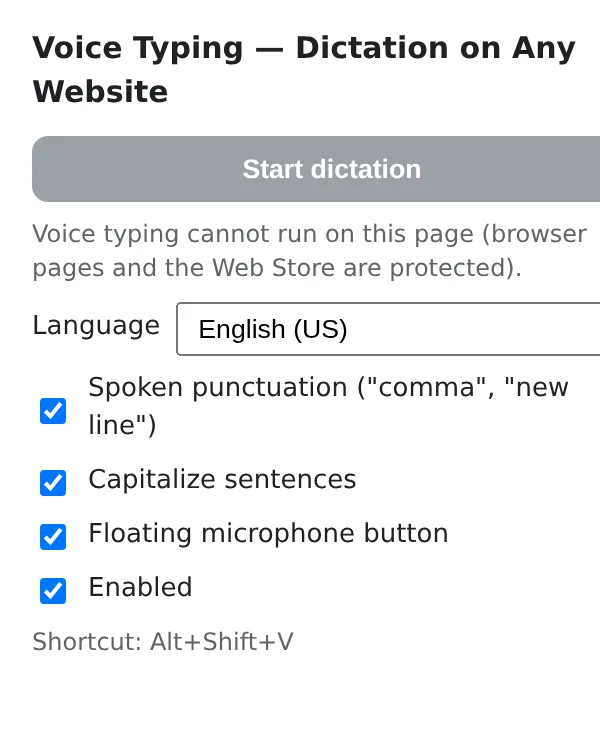
Alt+Shift+V startet das Diktat dort, wo sich der Cursor befindet: Eingabefelder, Textbereiche, Rich-Text-Editoren. Ein kleiner Mikrofon-Button erscheint zudem neben dem aktiven Feld, falls Sie lieber klicken.
Satzzeichen einfach mitsprechen
„Komma“, „Punkt“, „Fragezeichen“, „neue Zeile“, „neuer Absatz“ werden zu Zeichen und Umbrüchen, nicht zu Wörtern. Sätze beginnen automatisch mit einem Großbuchstaben. Befehle funktionieren auf Deutsch, Englisch, Spanisch, Portugiesisch, Französisch, Italienisch, Russisch und Ukrainisch.
Ihre Sprache, gespeichert
Wählen Sie einmalig eine von über 60 Sprachen und Dialekten im Popup aus. Der kontinuierliche Modus hört zu, bis Sie ihn stoppen. Der vorläufige Text wird bereits während des Sprechens angezeigt, sodass Sie sehen können, wie er entsteht.
Ihre Vorteile
Antworten, Notizen und Formulare gesprochen statt getippt – in den Apps, die Sie bereits nutzen. Der Text landet genau dort, wo der Cursor ist, und Ihre Stimme wird vom Browser verarbeitet, nicht von einem Drittanbieter-Server.
E-Mails und Support-Antworten
Antwort öffnen, Shortcut drücken, die Antwort samt Satzzeichen einsprechen. Ein oder zwei Wörter korrigieren, absenden. Eine Antwort mit fünf Absätzen dauert nur so lange, wie man braucht, um sie auszusprechen.
Notizen und Docs in Web-Apps
Notion, Confluence, ein Wiki, eine Ticket-Beschreibung – Felder, die nie eine Spracheingabe hatten, bekommen sie nun. Diktieren Sie den ersten Entwurf und überarbeiten Sie ihn anschließend per Hand.
Eine Fremdsprache
Viele Menschen sprechen eine Sprache besser, als sie sie tippen können. Stellen Sie den Dialekt einmal ein und diktieren Sie; die Tastatur bleibt für Korrekturen.
Wie sich dies von anderen Methoden der Spracheingabe im Browser unterscheidet
| Integrierte Spracheingabe (Docs, Gmail auf manchen Systemen) | Nur innerhalb dieser Apps | Voice Typing: Jedes Textfeld auf jeder Website |
|---|---|---|
| Diktierfunktion des Betriebssystems | Einrichtung pro OS, nicht immer verfügbar | Voice Typing: Eine Erweiterung, überall derselbe Shortcut |
| Diktier-Webdienste | Dort sprechen, kopieren, hier einfügen | Voice Typing: Text landet dort, wo der Cursor ist |
| Tippen | Hände und Augen auf der Tastatur | Voice Typing: Sprechen, dann bearbeiten |
FAQ
Wird eine Internetverbindung benötigt?
Es nutzt die Spracherkennung von Chrome, die auf den meisten Systemen über den Dienst des Browser-Anbieters läuft; das Diktieren funktioniert überall dort, wo auch die Spracheingabe von Chrome funktioniert. Die Erweiterung selbst hat keinen Server.
Wo landen meine Sprachdaten?
Nur beim Erkennungsdienst des Browsers. Voice Typing empfängt den erkannten Text innerhalb der Seite und fügt ihn in das Feld ein – es wird nichts an uns hochgeladen.
Warum gibt es bei manchen Feldern keinen Mikrofon-Button?
Einige Editoren befinden sich in Frames oder benutzerdefinierten Komponenten. Nutzen Sie den Shortcut: Er zielt auf das Element ab, das gerade fokussiert ist, einschließlich dieser.
Welche Sprachen unterstützen Satzzeichen per Sprachbefehl?
Deutsch, Englisch, Spanisch, Portugiesisch, Französisch, Italienisch, Russisch und Ukrainisch. In anderen Sprachen wird der erkannte Text so eingefügt, wie er gesprochen wurde, und Sie fügen die Satzzeichen manuell hinzu.
Was ist kostenlos und was ist Pro?
Der Mikrofon-Button, die Sprachen und die Einstellungen sind kostenlos, und die ersten Diktier-Sitzungen sind inklusive. Voice Typing Pro hebt das Sitzungslimit auf – ein Pro für jede ExtSpace-Erweiterung.
Voice Typing
Voice Typing bringt Diktierfunktion in jedes Chrome-Textfeld: E-Mails, Docs, Chats. Sprachbefehle für Satzzeichen, 60+ Sprachen. Keine externen Server.
Voice Typing zu Chrome hinzufügen – kostenlos