แค่พูด ก็พิมพ์ให้ ในทุกช่องข้อความ บนทุกเว็บไซต์
คลิกที่ช่องข้อความ กด Alt+Shift+V หรือไอคอนไมโครโฟน แล้วพูดได้เลย สั่งพิมพ์เครื่องหมายวรรคตอนด้วยเสียง รองรับกว่า 60 ภาษา ระบบจะใช้การจดจำเสียงของ Chrome ในการประมวลผล โดยไม่มีการส่งข้อมูลใดๆ มาที่เรา
เพิ่ม Voice Typing ลงใน Chrome — ฟรี
- พิมพ์ได้ทุกช่องข้อความ
- สั่งพิมพ์เครื่องหมายวรรคตอนด้วยเสียง
- รองรับ 60+ ภาษา
ระบบพิมพ์ด้วยเสียงมีอยู่ทั่วไป — แต่กลับไม่มีในที่ที่คุณต้องการ
มือถือพิมพ์ด้วยเสียงได้ทุกที่ แต่เบราว์เซอร์บนคอมพิวเตอร์กลับทำไม่ได้ ไม่ว่าจะเป็น Gmail, ฟอร์ม CRM, แชทซัพพอร์ต, เว็บบอร์ด หรือช่องคอมเมนต์ — ช่องข้อความเหล่านี้ไม่มีปุ่มไมโครโฟน การตอบกลับยาวๆ จึงต้องใช้การพิมพ์ ทั้งที่การพูดจะใช้เวลาเพียงแค่หนึ่งในสามเท่านั้น
คีย์ลัดเดียวสำหรับทุกช่องข้อความ
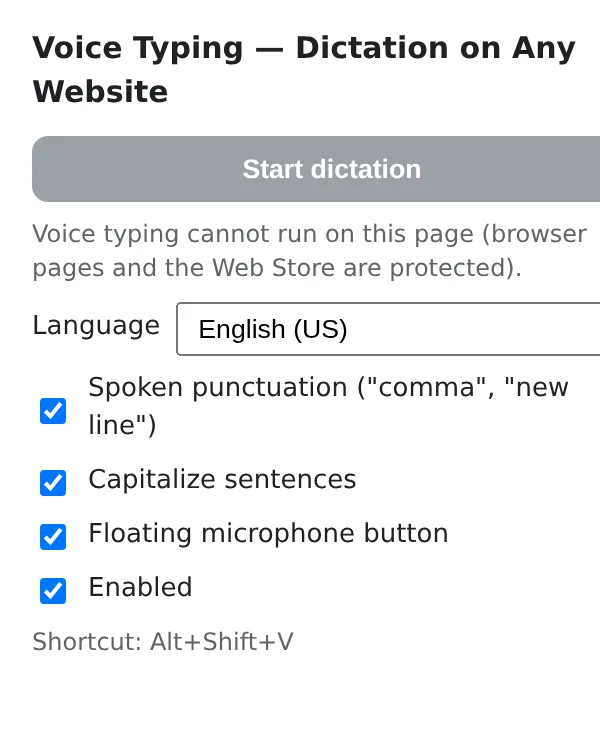
กด Alt+Shift+V เพื่อเริ่มพิมพ์ด้วยเสียงในจุดที่เคอร์เซอร์อยู่ ไม่ว่าจะเป็นช่อง input, text area หรือ rich-text editor นอกจากนี้ยังมีปุ่มไมโครโฟนเล็กๆ ปรากฏขึ้นข้างช่องข้อความที่ใช้งานอยู่ หากคุณสะดวกที่จะคลิกมากกว่า
สั่งพิมพ์เครื่องหมายวรรคตอนด้วยเสียง
คำว่า «Comma», «period», «question mark», «new line», «new paragraph» จะถูกแปลงเป็นเครื่องหมายและการขึ้นบรรทัดใหม่แทนที่จะเป็นคำศัพท์ พร้อมขึ้นต้นประโยคด้วยตัวพิมพ์ใหญ่โดยอัตโนมัติ (คำสั่งเสียงรองรับภาษาอังกฤษ, สเปน, โปรตุเกส, ฝรั่งเศส, เยอรมัน, อิตาลี, รัสเซีย และยูเครน)
จดจำภาษาที่คุณใช้
เลือกภาษาและสำเนียงจากกว่า 60 ภาษาในป๊อปอัปเพียงครั้งเดียว โหมดต่อเนื่องจะฟังเสียงของคุณไปเรื่อยๆ จนกว่าคุณจะสั่งหยุด พร้อมแสดงข้อความชั่วคราวขณะที่คุณกำลังพูด เพื่อให้คุณเห็นข้อความที่กำลังถูกพิมพ์
สิ่งที่คุณจะได้รับ
ตอบแชท จดโน้ต และกรอกฟอร์มด้วยการพูดแทนการพิมพ์ — ในแอปที่คุณใช้อยู่เป็นประจำ โดยข้อความจะปรากฏตรงจุดที่เคอร์เซอร์อยู่พอดี และเสียงของคุณจะถูกประมวลผลโดยเบราว์เซอร์ ไม่ผ่านเซิร์ฟเวอร์ของบุคคลที่สาม
ตอบอีเมลและแชทซัพพอร์ต
เปิดหน้าตอบกลับ กดคีย์ลัด แล้วพูดคำตอบพร้อมเครื่องหมายวรรคตอน แก้ไขคำผิดนิดหน่อยแล้วกดส่ง การตอบกลับยาวห้าย่อหน้าจะใช้เวลาเท่ากับการพูดเท่านั้น
จดโน้ตและเอกสารในเว็บแอป
Notion, Confluence, วิกิ หรือรายละเอียดทิกเก็ต — ช่องข้อความที่ไม่เคยพิมพ์ด้วยเสียงได้ จะสามารถทำได้แล้ว พูดเพื่อร่างข้อความคร่าวๆ ก่อน แล้วค่อยมาจัดรูปแบบให้สวยงามทีหลัง
ภาษาที่สอง
หลายคนพูดภาษาที่สองได้คล่องกว่าการพิมพ์ แค่ตั้งค่าภาษาเพียงครั้งเดียวแล้วพูดได้เลย ส่วนคีย์บอร์ดก็เอาไว้ใช้แก้ไขคำผิด
ความแตกต่างจากวิธีพิมพ์ด้วยเสียงรูปแบบอื่นบนเบราว์เซอร์
| ระบบพิมพ์ด้วยเสียงที่มีอยู่แล้ว (Docs, Gmail ในบางระบบ) | ใช้ได้เฉพาะในแอปนั้นๆ | Voice Typing: ใช้ได้ทุกช่องข้อความบนทุกเว็บไซต์ |
|---|---|---|
| ระบบพิมพ์ด้วยเสียงของระบบปฏิบัติการ | ต้องตั้งค่าตาม OS และไม่ได้มีให้ใช้เสมอไป | Voice Typing: ส่วนขยายเดียว ใช้คีย์ลัดเดียวกันได้ทุกที่ |
| เว็บพิมพ์ด้วยเสียง | พูดในเว็บนั้น แล้วก๊อปปี้มาวาง | Voice Typing: ข้อความปรากฏตรงจุดที่เคอร์เซอร์อยู่ทันที |
| พิมพ์ด้วยมือ | มือและตาต้องจดจ่ออยู่ที่คีย์บอร์ด | Voice Typing: พูดออกไป แล้วค่อยแก้ไข |
FAQ
ต้องเชื่อมต่ออินเทอร์เน็ตหรือไม่?
ระบบใช้การจดจำเสียงของ Chrome ซึ่งในระบบส่วนใหญ่จะทำงานผ่านบริการของผู้พัฒนาเบราว์เซอร์ ดังนั้นการพิมพ์ด้วยเสียงจะทำงานได้ตราบใดที่ระบบพิมพ์ด้วยเสียงของ Chrome ยังใช้งานได้ ตัวส่วนขยายนี้ไม่มีเซิร์ฟเวอร์เป็นของตัวเอง
เสียงของฉันถูกส่งไปที่ไหน?
ส่งไปยังบริการจดจำเสียงของเบราว์เซอร์เท่านั้น Voice Typing จะรับข้อความที่แปลงแล้วในหน้าเว็บและแทรกลงในช่องข้อความ — ไม่มีการอัปโหลดข้อมูลใดๆ มาที่เรา
ทำไมบางช่องข้อความถึงไม่มีปุ่มไมโครโฟน?
editor บางตัวอยู่ในเฟรมหรือเป็นคอมโพเนนต์ที่ปรับแต่งมาพิเศษ แนะนำให้ใช้คีย์ลัด: ระบบจะทำงานกับช่องข้อความที่คุณกำลังโฟกัสอยู่ รวมถึงช่องข้อความเหล่านั้นด้วย
ภาษาใดบ้างที่รองรับการสั่งพิมพ์เครื่องหมายวรรคตอนด้วยเสียง?
ภาษาอังกฤษ, สเปน, โปรตุเกส, ฝรั่งเศส, เยอรมัน, อิตาลี, รัสเซีย และยูเครน สำหรับภาษาอื่นๆ ข้อความจะถูกพิมพ์ตามที่คุณพูด และคุณต้องใส่เครื่องหมายวรรคตอนเอง
ฟีเจอร์ไหนฟรี และฟีเจอร์ไหนเป็น Pro?
ปุ่มไมโครโฟน ภาษา และการตั้งค่าต่างๆ ใช้งานได้ฟรี รวมถึงการพิมพ์ด้วยเสียงในรอบแรกๆ ด้วย Voice Typing Pro จะปลดล็อกการจำกัดจำนวนครั้ง — สมัคร Pro ครั้งเดียวใช้ได้กับทุกส่วนขยายของ ExtSpace
Voice Typing
Voice Typing ช่วยพิมพ์ด้วยเสียงในทุกช่องข้อความบน Chrome ทั้งอีเมล แชท ฟอร์ม รองรับ 60+ ภาษา กด Alt+Shift+V หรือคลิกไมค์ ประมวลผลในเบราว์เซอร์ ปลอดภัย
เพิ่ม Voice Typing ลงใน Chrome — ฟรี