आप बोलें — यह टाइप करेगा। किसी भी साइट के किसी भी टेक्स्ट फ़ील्ड में।
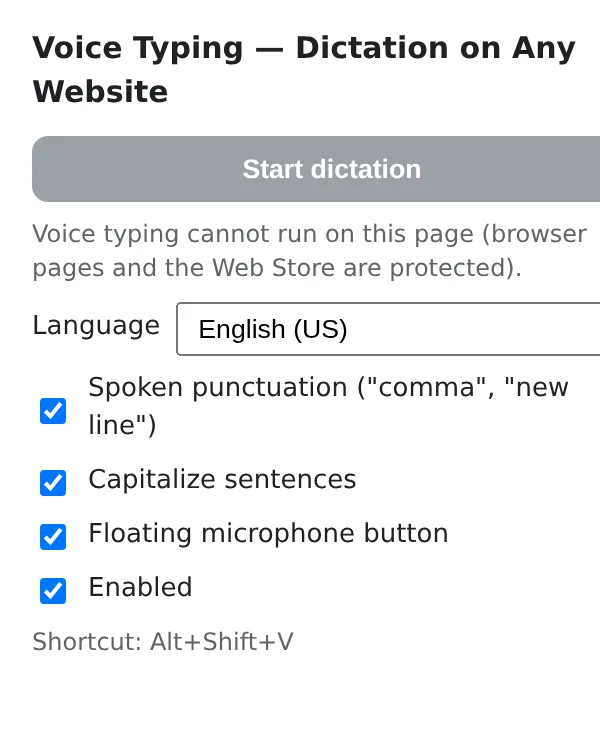
फ़ील्ड पर क्लिक करें, Alt+Shift+V या माइक्रोफ़ोन दबाएं, और बोलें। बोलकर विराम चिह्न लगाएं, ऑटोमैटिक कैपिटल लेटर, 60+ भाषाएं। Chrome का अपना स्पीच रिकग्निशन काम करता है; हमें कोई डेटा नहीं भेजा जाता।
Chrome में Voice Typing जोड़ें — मुफ़्त
- कोई भी टेक्स्ट फ़ील्ड
- बोलकर विराम चिह्न लगाएं
- 60+ भाषाएं
वॉइस इनपुट मौजूद है — लेकिन वहां नहीं जहां आपको इसकी ज़रूरत है
फ़ोन में हर जगह बोलकर टाइप किया जा सकता है; लेकिन डेस्कटॉप ब्राउज़र में नहीं। Gmail, CRM फ़ॉर्म, सपोर्ट चैट, फ़ोरम एडिटर, या कमेंट बॉक्स — इनमें से किसी में माइक्रोफ़ोन नहीं होता, इसलिए लंबे जवाब टाइप करने पड़ते हैं, जबकि बोलने में इसका एक तिहाई समय ही लगता।
हर फ़ील्ड के लिए एक शॉर्टकट
Alt+Shift+V दबाते ही वहां डिक्टेशन शुरू हो जाता है जहां कर्सर होता है: इनपुट, टेक्स्ट एरिया, रिच-टेक्स्ट एडिटर। अगर आप क्लिक करना पसंद करते हैं, तो एक्टिव फ़ील्ड के बगल में एक छोटा माइक्रोफ़ोन बटन भी दिखाई देता है।
बोलकर लगाएं विराम चिह्न
«Comma», «period», «question mark», «new line», «new paragraph» बोलने पर ये शब्द नहीं, बल्कि चिह्न और ब्रेक बन जाते हैं। वाक्य अपने आप कैपिटल लेटर से शुरू होते हैं। ये कमांड अंग्रेज़ी, स्पैनिश, पुर्तगाली, फ़्रेंच, जर्मन, इतालवी, रूसी और यूक्रेनी में काम करते हैं।
आपकी भाषा, जो इसे याद रहती है
पॉपअप में एक बार 60+ भाषाओं और बोलियों में से अपनी भाषा चुनें; कंटीन्यूअस मोड तब तक सुनता रहता है जब तक आप रुक नहीं जाते, और बोलते समय टेक्स्ट स्क्रीन पर दिखाई देता रहता है ताकि आप उसे टाइप होते हुए देख सकें।
आपको क्या मिलता है
जवाब, नोट्स और फ़ॉर्म टाइप करने के बजाय बोलकर भरें — उन ऐप्स में जिन्हें आप पहले से इस्तेमाल करते हैं। टेक्स्ट ठीक वहीं टाइप होता है जहां कर्सर होता है और आपकी आवाज़ को ब्राउज़र द्वारा प्रोसेस किया जाता है, किसी थर्ड-पार्टी सर्वर द्वारा नहीं।
ईमेल और सपोर्ट के जवाब
रिप्लाई बॉक्स खोलें, शॉर्टकट दबाएं, और विराम चिह्नों के साथ अपना जवाब बोलें। एक-दो शब्द एडिट करें और भेज दें। पांच पैराग्राफ़ का जवाब देने में बस उतना ही समय लगता है जितना उसे बोलने में।
वेब ऐप्स में नोट्स और डॉक्स
Notion, Confluence, विकी, या टिकट डिस्क्रिप्शन — जिन फ़ील्ड्स में कभी वॉइस इनपुट नहीं था, अब वहां भी यह सुविधा है। पहला ड्राफ़्ट बोलकर तैयार करें, फिर उसे कीबोर्ड से ठीक कर लें।
दूसरी भाषा
बहुत से लोग किसी भाषा को टाइप करने से बेहतर बोल लेते हैं। एक बार बोली सेट करें और उसमें बोलकर टाइप करें; सुधार करने के लिए कीबोर्ड तो है ही।
ब्राउज़र में वॉइस इनपुट के अन्य तरीकों से यह कैसे अलग है
| इन-बिल्ट वॉइस इनपुट (कुछ सिस्टम पर Docs, Gmail) | सिर्फ़ उन्हीं ऐप्स के अंदर | Voice Typing: हर साइट के हर टेक्स्ट फ़ील्ड में |
|---|---|---|
| ऑपरेटिंग-सिस्टम डिक्टेशन | हर OS के लिए अलग सेटअप, हमेशा उपलब्ध नहीं | Voice Typing: एक एक्सटेंशन, हर जगह एक ही शॉर्टकट |
| डिक्टेशन वेब सर्विसेज़ | वहां बोलें, कॉपी करें, यहां पेस्ट करें | Voice Typing: टेक्स्ट वहीं टाइप होता है जहां कर्सर हो |
| टाइपिंग | हाथ और आंखें कीबोर्ड पर | Voice Typing: बोलकर टाइप करें, फिर एडिट करें |
FAQ
क्या इसके लिए इंटरनेट कनेक्शन की ज़रूरत है?
यह Chrome के स्पीच रिकग्निशन का इस्तेमाल करता है, जो ज़्यादातर सिस्टम पर ब्राउज़र वेंडर की सर्विस के ज़रिए चलता है; डिक्टेशन वहां काम करता है जहां Chrome का वॉइस इनपुट काम करता है। एक्सटेंशन का अपना कोई सर्वर नहीं है।
मेरी आवाज़ का डेटा कहां जाता है?
सिर्फ़ ब्राउज़र की रिकग्निशन सर्विस के पास। Voice Typing को पेज के अंदर पहचाना गया टेक्स्ट मिलता है और यह उसे फ़ील्ड में डाल देता है — हमारे पास कुछ भी अपलोड नहीं होता।
कुछ फ़ील्ड्स पर माइक्रोफ़ोन बटन क्यों नहीं होता?
कुछ एडिटर फ़्रेम या कस्टम कंपोनेंट में होते हैं। शॉर्टकट का इस्तेमाल करें: यह उस एलिमेंट को टारगेट करता है जिस पर फ़ोकस होता है, जिनमें ये भी शामिल हैं।
किन भाषाओं में वॉइस पंक्चुएशन (बोलकर विराम चिह्न लगाना) उपलब्ध है?
अंग्रेज़ी, स्पैनिश, पुर्तगाली, फ़्रेंच, जर्मन, इतालवी, रूसी और यूक्रेनी। अन्य भाषाओं में पहचाना गया टेक्स्ट वैसे ही टाइप होता है जैसे बोला गया हो और आपको विराम चिह्न कीबोर्ड से लगाने होते हैं।
क्या मुफ़्त है और Pro में क्या मिलता है?
माइक्रोफ़ोन बटन, भाषाएं और सेटिंग्स मुफ़्त हैं, और शुरुआती डिक्टेशन सेशन इसमें शामिल हैं। Voice Typing Pro सेशन की लिमिट हटा देता है — हर ExtSpace एक्सटेंशन के लिए एक Pro।
Voice Typing
Voice Typing से Chrome के हर टेक्स्ट फ़ील्ड (ईमेल, डॉक्स, चैट) में बोलकर टाइप करें। 60+ भाषाएं, Alt+Shift+V, ऑटो-कैपिटलाइज़ेशन। कोई सर्वर नहीं।
Chrome में Voice Typing जोड़ें — मुफ़्त